Un guide du débutant pour Cinny et le protocole Matrix
This post is also available in English
À la suite de l’annonce par Discord de la généralisation de la vérification d’âge sur la plateforme, accompagnée de nombreuses inquiétudes au regard de la vie privée et de la liberté d’expression et d’association en ligne, des utilisateur·ice·s ont entamé une migration vers des alternatives espérées plus sûres et respectueuses. Parmi la pléthore d’options disponibles, un nom revient régulièrement depuis des années : Matrix. Ce concurrent représente à plusieurs égards une réponse directe aux problématiques posées par la concentration du pouvoir dans les mains des géants du numérique. Découvrons-le en détail.
Matrix, c’est quoi ?⌗
Matrix est un logiciel de communication par Internet créé en 2014. Ce logiciel, publié sous licence open-source, propose une variété de fonctionnalités recouvrant la majorité des fonctions majeures de Discord, telles que les salons de discussion textuels, vocaux et vidéo, les messages privés, la gestion des contacts ou encore la création de communautés regroupant plusieurs salons.
Cependant, Matrix se distingue de Discord par son mode de fonctionnement et d’organisation. En effet, si Discord est une plateforme fermée dont tous les serveurs appartiennent à une seule entreprise et ne sont pas compatibles avec de quelconques services tiers, Matrix est un protocole standard de communication, ce qui signifie que de multiples serveurs et logiciels appartenant à des entités indépendantes peuvent communiquer ensemble grâce à la technologie Matrix.
En pratique, cela signifie qu’au moment de créer un compte, plutôt que de s’inscrire sur une plateforme centralisée appartenant à une grande entreprise comme Discord ou Microsoft, vous pouvez vous inscrire auprès de n’importe quel fournisseur supportant le protocole Matrix. Le réseau Matrix est ainsi décentralisé : aucune personne ou organisation n’est en mesure de contrôler ou d’imposer une décision à l’ensemble des utilisateur·ice·s puisque l’ensemble des serveurs du réseau, appelés serveurs d’accueil, sont indépendants les uns des autres.
Si cette approche présente l’avantage majeur d’éviter un coup de force dont Discord nous a donné un exemple frappant, elle peut cependant s’avérer limitante : si je suis inscrit sur un serveur d’accueil A et mon ami sur le serveur d’accueil B, nous ne pouvons pas communiquer ensemble. Heureusement, Matrix est également un protocole de fédération, ce qui signifie que les serveurs d’accueil peuvent communiquer entre eux pour permettre aux utilisateur·ice·s d’accéder à tout le réseau à partir d’un seul compte. Bien que tous les serveurs d’accueil ne soient pas intégrés au réseau, il suffit ainsi de bien choisir un serveur en faisant partie au moment de l’inscription. Comprenez ce système comme semblable à celui des emails : je crée une boîte mail auprès du fournisseur de mon choix, mais je peux contacter toutes les adresses mail que je veux, y compris chez d’autres fournisseurs.
La réponse de Matrix aux écueils des plateformes des géants du numérique est donc simple : un réseau décentralisé de fournisseurs indépendants, dont la fédération permet aux utilisateur·ice·s de communiquer avec tout le réseau. Impossible d’imposer une décision ou une pratique à l’ensemble des utilisateur·ice·s. Si vous êtes mécontent·e de votre fournisseur, transférez simplement votre compte auprès d’un autre fournisseur.
L’univers infini des clients Matrix⌗
Nous l’avons dit, Matrix n’est qu’un protocole. Si vous souhaitez accéder au réseau, vous devrez vous inscrire auprès d’un fournisseur et utiliser un client Matrix, c’est-à-dire un logiciel vous permettant d’utiliser Matrix au quotidien.
Imaginez un peu : on vous envoie un lien de visio, et vous avez le choix de l’ouvrir avec le logiciel que vous préférez, qu’il s’agisse de Zoom, Jitsi ou Teams ! C’est ainsi que fonctionne Matrix. En tant que logiciel open-source, Matrix se démarque par sa compatibilité avec une myriade de clients différents, vous laissant le choix d’utiliser l’application que vous préférez.
Parmi les nombreux clients que vous pourrez choisir d’utiliser, focalisons-nous sur les clients proposant une expérience proche de celle de Discord. Nous vous avons présenté Element dans notre précédent post avec Younès. Je vous propose ici une plongée en détail dans une autre option encore en cours de développement : Cinny.
Cinny⌗
Le client Cinny est un client Matrix encore en développement : à l’heure actuelle, seule la version web supporte les canaux audio, et uniquement de façon expérimentale (vous pourrez accéder à une instance de cette version web expérimentale sur mon serveur : https://cinny.whydoesit.work). Une version installable ne supporte pas encore les canaux audio est également disponible.
Edit 11/03: Cinny est désormais disponible en version “installable” avec la fonctionnalité des canaux vocaux, qui est sortie du statut expérimental.
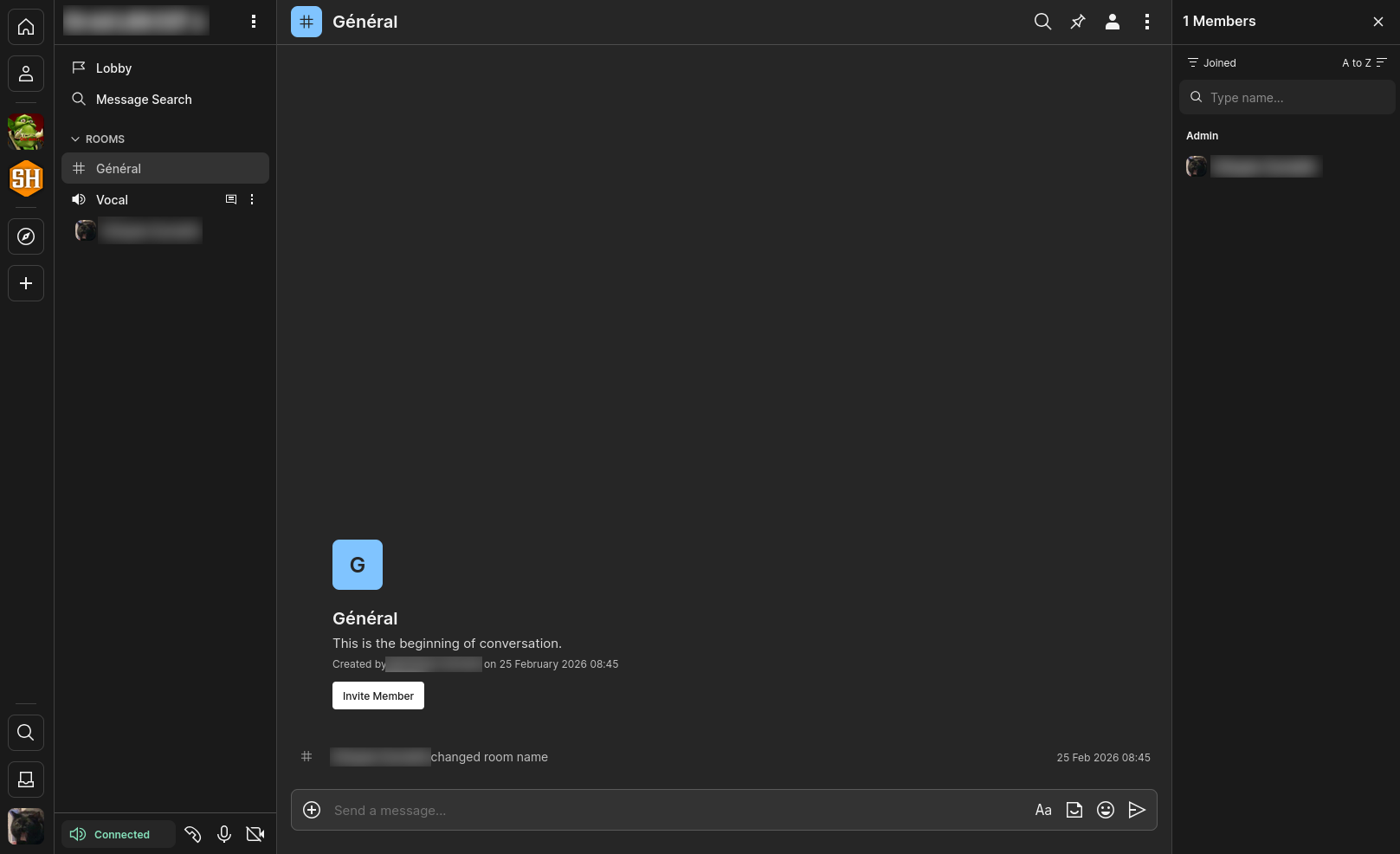
Son interface est de loin la plus “Discord-adjacente” disponible parmi les clients Matrix fonctionnels, ce qui rendra l’adaptation plus simple pour les réfugié·e·s de la plateforme.
Premiers pas : créer un compte⌗
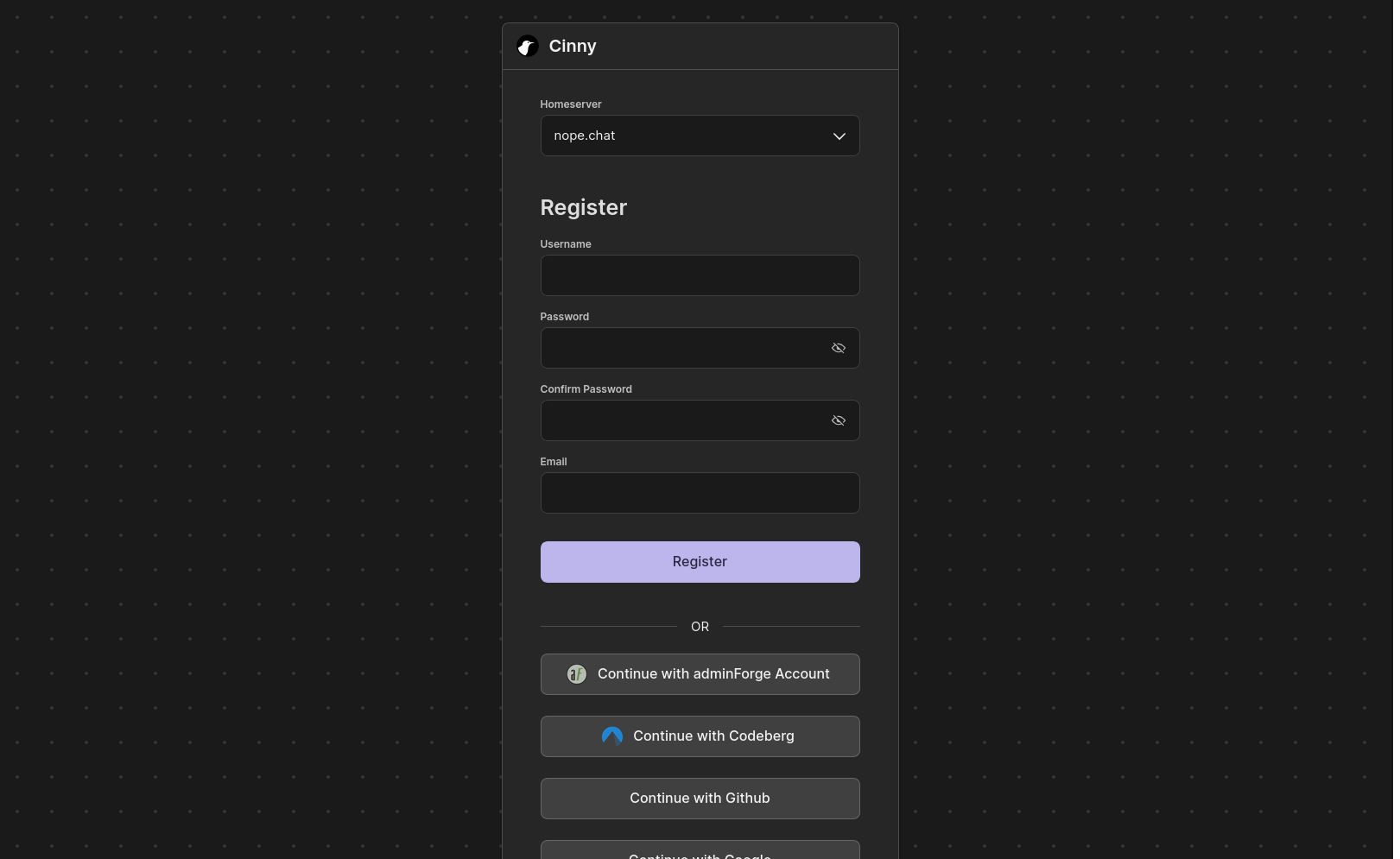
La première étape consiste à créer un compte Matrix ou à vous connecter avec un compte existant. Si vous disposez déjà d’un compte, entrez simplement l’adresse de votre serveur d’accueil dans le champ Homeserver, ainsi que vos identifiants.
Si vous n’avez pas de compte, créez-en un en cliquant sur Register en bas. Sur la page de connexion, entrez l’adresse du serveur d’accueil sur lequel vous souhaitez vous inscrire ou sélectionnez-le dans la liste, sous Homeserver. Certains des principaux serveurs publics fédérés sont matrix.org, converser.eu, tchncs.de et nope.chat.
Si vous avez sélectionné matrix.org ou converser.eu, cliquez sur Continue with SSO et créez un compte sur le site dédié. Revenez ensuite sur https://cinny.whydoesit.work et connectez-vous avec vos identifiants nouvellement créés, en prenant soin de sélectionner le serveur d’accueil adéquat.
Créer ou rejoindre un espace⌗
Matrix est organisé selon une logique de salons et d’espaces. Les salons sont les équivalents des salons Discord, textuels ou audio. Pour regrouper plusieurs salons à la manière d’un serveur Discord, vous pouvez créer un espace, qui n’est rien de plus qu’une collection de salons. La principale différence entre les espaces de Matrix et les serveurs Discord repose dans le fait que lorsque vous rejoignez un espace Matrix, vous ne rejoignez pas automatiquement tous les salons de cet espace mais vous pouvez choisir un par un les salons que vous souhaitez rejoindre au sein de l’espace.
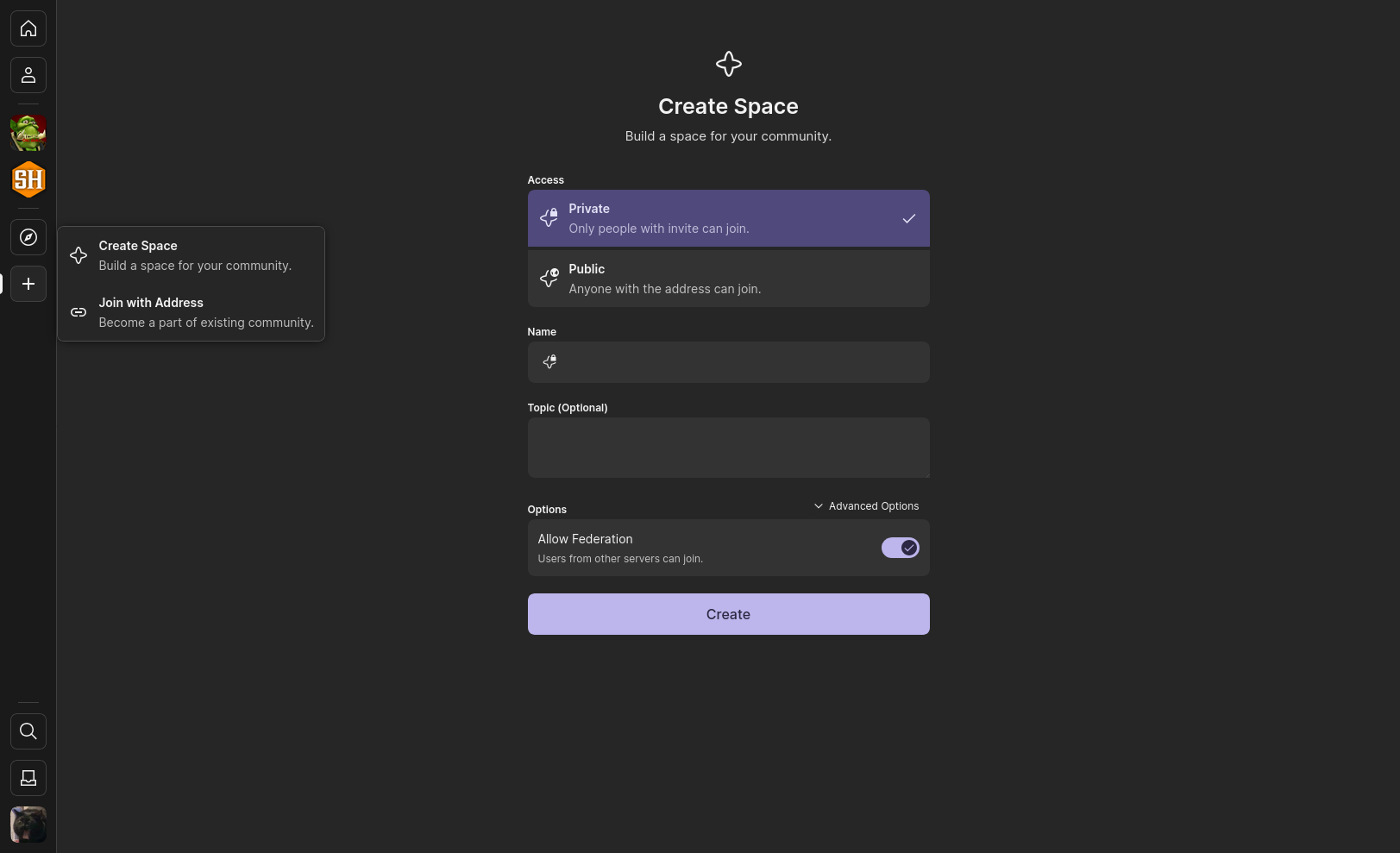
Pour créer un espace, cliquez sur le bouton + dans la barre de gauche, et sélectionnez “Create Space”. Sur la page, choisissez si votre espace est privé (rejoignable uniquement par un lien d’invitation) ou public (rejoignable par tout le monde). Donnez-lui un nom et choisissez si vous souhaitez activer la fédération. Sans la fédération, votre espace ne sera accessible qu’aux personnes inscrites sur le même serveur d’accueil que vous.
Votre espace apparaîtra maintenant dans la barre de gauche. Pour inviter quelqu’un, faites un clic droit dessus et sélectionnez Invite pour inviter une personne directement en écrivant son pseudo sous la forme @pseudo:abc.org (en remplaçant abc.org par l’adresse du serveur d’accueil de la personne à inviter). Vous pouvez également choisir Copy Link dans le menu de clic droit pour copier le lien de l’espace, que vous pouvez partager pour permettre aux personnes en disposant de rejoindre l’espace.
Pour rejoindre un espace à partir d’un lien, copiez le lien et rendez-vous dans Cinny. Cliquez sur “+” et sélectionnez Join with Address, puis collez le lien dans le champ qui s’est ouvert.
Créer un salon⌗
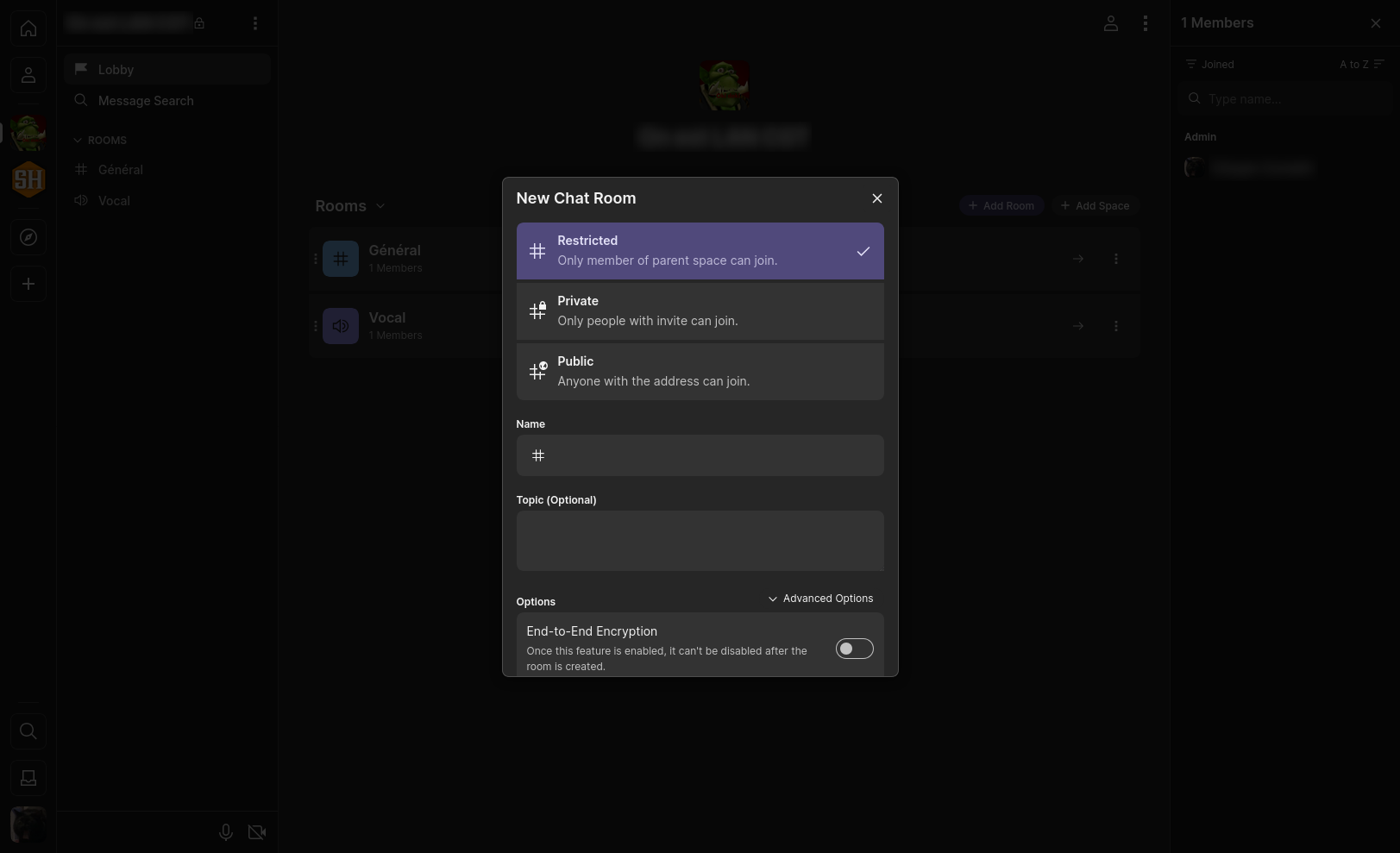
Pour créer un salon, rendez-vous sur votre espace et cliquez sur Lobby en haut à gauche. Cette page est l’accueil de votre espace, sur lequel vous pouvez ajouter des salons. Cliquez sur Add Room puis sélectionnez le type de salon à créer. Dans la fenêtre qui s’ouvre, choisissez le nom du salon et ses restrictions d’accès : un salon en mode Restricted ne sera accessible qu’aux membres de l’espace. Un salon privé ne sera accessible qu’aux personnes ayant reçu une invitation et un salon public sera accessible à tous, y compris aux non-membres de l’espace. Vous pouvez également décider si votre salon doit être chiffré de bout en bout ou non en cochant ou décochant End-to-End Encryption.
Une fois créé, les membres de l’espace pourront rejoindre votre salon en se rendant dans le lobby, si vous l’avez créé en mode Restricted.
Voilà pour vos premiers pas dans la création d’un espace Matrix avec Cinny ! Voici rapidement quelques remarques pour les habitué·e·s de Discord :
- Sur Matrix, la gestion des rôles (admin, modération, utilisateur·ices classiques) se fait à l’échelle des salons, et pas à l’échelle de l’espace. Il est donc recommandé d’éviter la multiplication des rôles, que vous aurez à reproduire dans tous les salons.
- Tout comme sur Discord, vous pouvez ajouter des émojis et stickers pour les membres de votre espace en cliquant droit sur votre espace et en allant dans la section dédiée dans les paramètres de l’espace.
- Vous pouvez gérer les notifications de chaque salon individuellement en faisant un clic droit sur le salon concerné.
- Pour utiliser les salons audio, cliquez une première fois sur le nom du salon pour vous y connecter et une seconde fois pour ouvrir l’écran de visio.
- Vous pouvez également créer un salon en dehors d’un espace, qui agira comme les groupes de conversation sur Discord. Pour ce faire, cliquez sur l’icône de maison en haut à gauche puis sur Create Room.
Messages privés⌗
Pour initier des messages privés avec une personne, cliquez simplement sur l’icône de personnage en haut à gauche puis sélectionnez Create Chat. Écrivez le pseudo de la personne pour lui envoyer une demande d’ouverture de chat privé. Une fois la demande acceptée, cette personne apparaîtra dans cet onglet.
Lorsque quelqu’un vous a invité à un chat privé ou dans un salon ou un espace, vous recevrez votre invitation dans la boîte de réception, juste au-dessus de votre photo de profil en bas à gauche.
À propos du chiffrement de bout en bout⌗
Lorsque vous activez l’option de chiffrement de bout en bout, les messages concernés sont donc chiffrés, ce qui implique qu’ils sont illisibles pour tout logiciel n’ayant pas accès à la clé de chiffrement (sorte de mot de passe caché) de votre compte. Ainsi, si vous vous déconnectez de votre session ou si vous essayez de vous connecter à votre compte depuis un autre appareil, vous serez dans l’incapacité de lire vos messages chiffrés car votre nouvel appareil ne dispose pas encore de la clé de chiffrement.
Lorsque vous vous connectez sur une nouvelle session, vous devrez donc vérifier votre session afin que le serveur lui transfère la clé de chiffrement pour que vous puissiez lire les messages.
Pour activer la vérification de vos sessions, cliquez sur votre photo de profil en bas à gauche puis naviguez vers Devices. Dans Device Verification, cliquez sur Enable. Créez un mot de passe de chiffrement (différent de votre mot de passe de compte) et entrez-le dans le champ. Téléchargez ensuite la clé de récupération et gardez-la en lieu sûr : elle vous permettra de vérifier votre session si vous avez perdu votre mot de passe de chiffrement.
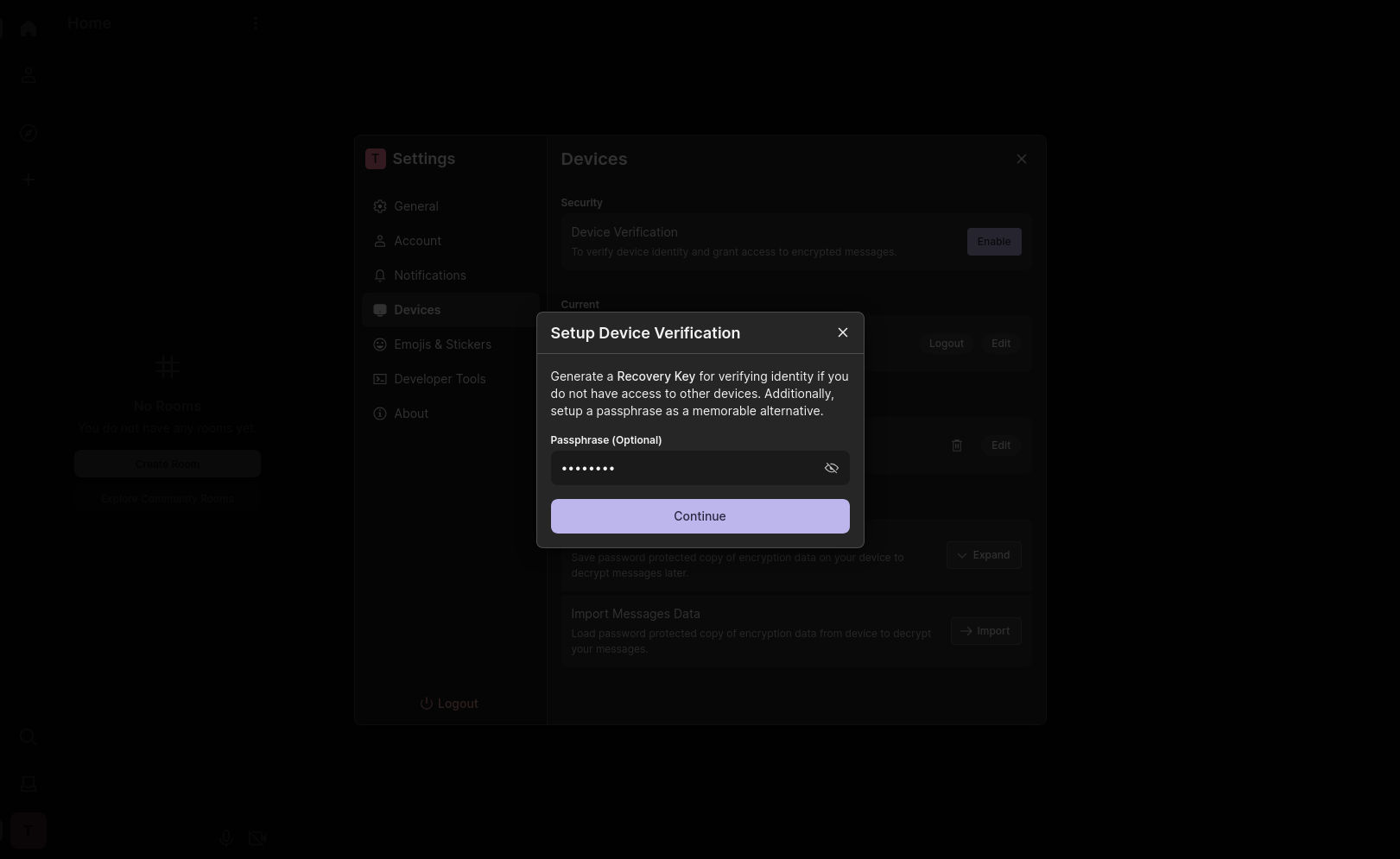
La prochaine fois que vous ouvrirez une nouvelle session sur un nouvel appareil, vous constaterez un avertissement rouge en bas à gauche de l’écran. Cliquez dessus, sélectionnez Verify Manually dans l’encadré rouge puis entrez votre mot de passe de chiffrement pour débloquer l’accès à vos messages chiffrés.

Et voilà ! Vous voici lancé·e sur Matrix et Cinny ! L’application Cinny étant encore en développement, attendez-vous à des bugs occasionnels. Si vous rencontrez des problèmes avec les salons vocaux, essayez de changer de navigateur web en alternant entre Firefox et Ungoogled Chromium par exemple. Si vous souhaitez disposer d’une application mobile pour accéder à vos salons et vos messages, Cinny n’est pas (encore) disponible sur mobile mais peut être remplacé par les applications Element X ou Fluffy Chat.