Créer une clé USB bootable Fedora avec Fedora Media Writer
Si créer une clé bootable pour n’importe quelle distribution Linux est relativement facile, le processus pouvait parfois être un peu intimidant et comporter quelques embûches. Hereusement, cette démarche est devenue encore plus accessible grâce à l’outil Fedora Media Writer, proposé par les développeurs de Fedora dans le but de faciliter l’installation de… Fedora.
Nous allons voir comment installer cet outil et l’utiliser pour faciliter votre transition de Windows vers Fedora Linux. Pour ce faire, nous aurons besoin de:
- Une clé USB d’au moins 16 GiO, soit vide ou dont vous avez sauvegarder le contenu ailleurs. Ce processus effacera le contenu actuel de la clé.
- Une connexion internet stable et pas trop lente, nous allons devoir télécharger un fichier de quelques GiO.
- Un ordinateur sur Windows (exemple dans cet article). Si vous êtes sur Mac ou Linux, l’outil Fedora Media Writer est également disponible.
Télécharger et installer Fedora Media Writer⌗
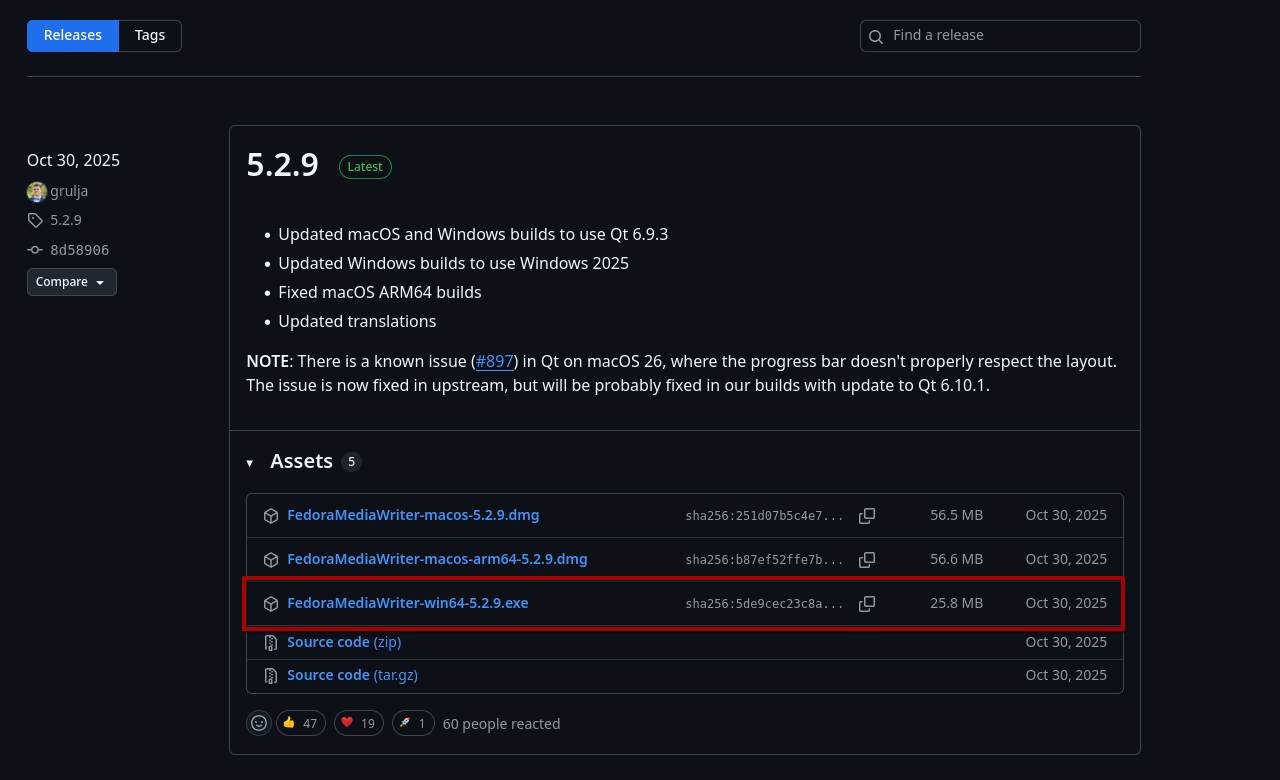
La première étape va donc consister à installer l’outil Fedora Media Writer sur notre ordinateur. Pour cela, allons sur le github officiel de Fedora Linux et téléchargeons le fichier d’installation .exe le plus récent.
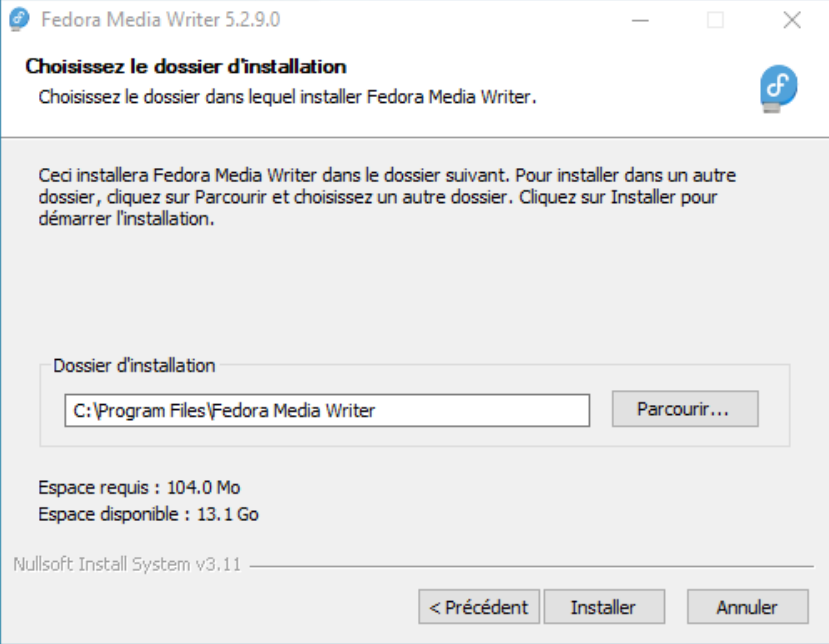
Une fois téléchargé, ouvrez ce fichier .exe. Suivez les inscriptions pour accepter la licence utilisateur et installer le logiciel.
Une fois cela fait, vérifiez que la case Lancer Fedora Media Writer est bien cochée, puis cliquez sur Terminer
Créer la clé bootable Fedora⌗
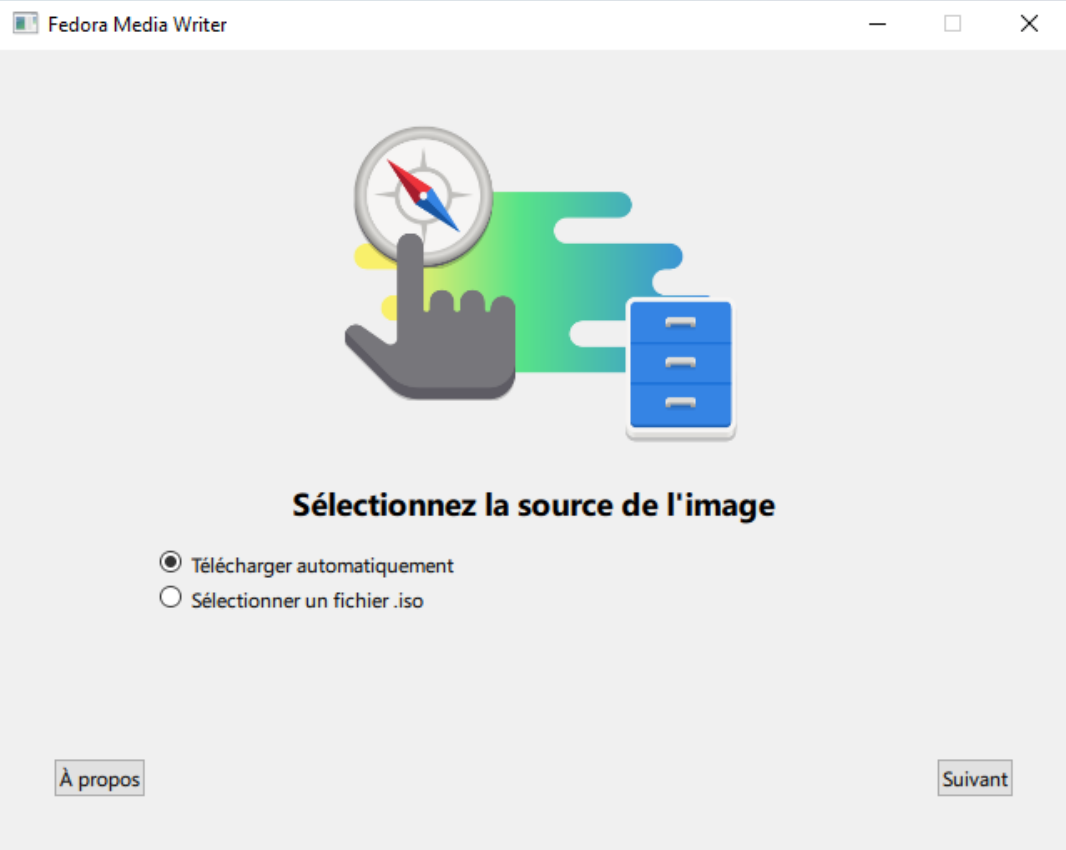
Une fois le logiciel ouvert, vous devriez faire face à cet écran. Branchez votre clé USB et sélectionnez Télécharger automatiquement et cliquez sur Suivant
Vous arriverez alors sur un écran vous permettant de choisir quelle édition de Fedora Linux vous souhaitez installer parmi de multiples choix. Pour les formations que je propose, j’opte pour Fedora KDE Plasma Desktop (en cochant la case Éditions officielles), optons pour celle-ci. Validez en cliquant sur Suivant
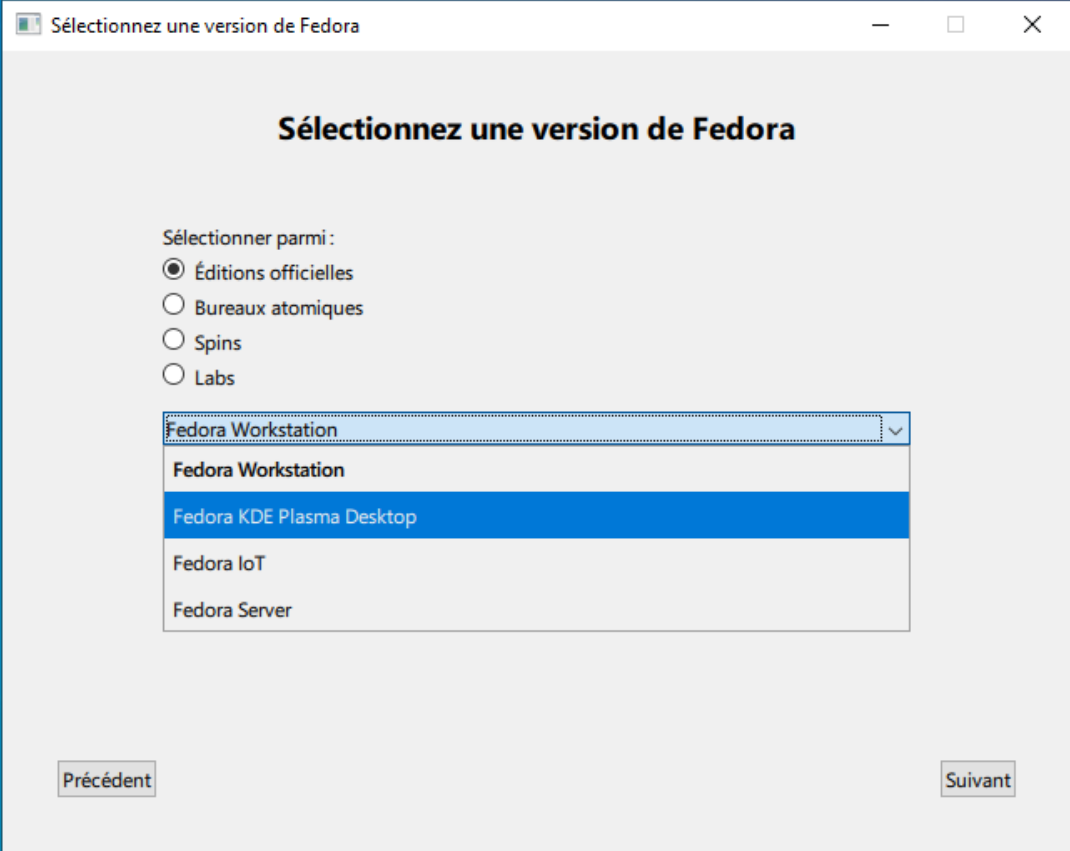
Sur ce nouvel écran, vous êtes amené à choisir la version de Fedora désirée. Le logiciel sélectionnant la plus récente par défaut, vous n’avez rien à changer. Sous Lecteur USB, sélectionnez la clé USB que vous souhaitez utiliser pour l’installation de Fedora.
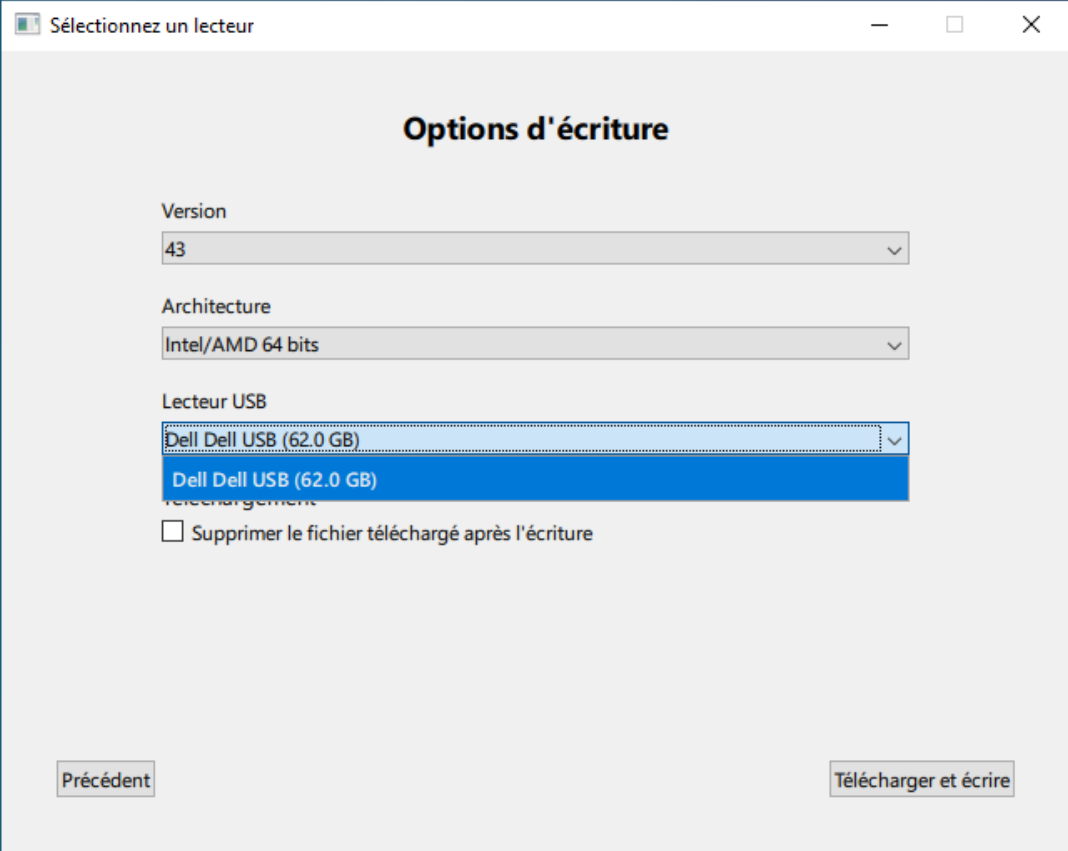
Validez maintenant votre choix en cliquant sur Télécharger et écrire. Le logiciel va maintenant télécharger l’image de Fedora et l’installer sur votre clé USB. Laissez le logiciel faire son travail et revenez lorsque que l’écran indiquera la fin et le succès de l’opération (cela peut prendre quelques minutes, surtout si votre connexion internet est lente).
Vous pouvez maintenant enlever votre clé USB et procéder à l’installation de Fedora Linux quand vous le désirez.
OPTIONNEL - Restaurer votre clé USB⌗
Une fois que vous aurez installé Fedora sur votre ordinateur, vous souhaiterez sûrement utiliser votre clé USB comme une clé USB “normale” à nouveau. Heureusement, Fedora Media Writer est préinstalé sur Fedora et nous permet de le faire facilement.
Branchez votre clé USB, lancez Fedora Media Writer et sélectionnez l’option vous proposant de restaurer votre clé USB.
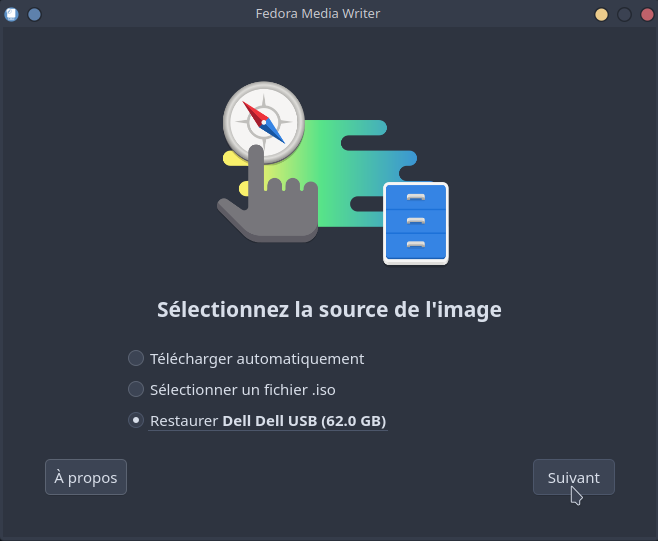
Sur l’écran suivant, cliquez simplement sur Restaurer, patientez le temps que le logiciel procède à la restauration et voilà ! Votre clé USB est à nouveau vide et utilisable.